Cała sala na ekranie.
Stolik = jeden klik.
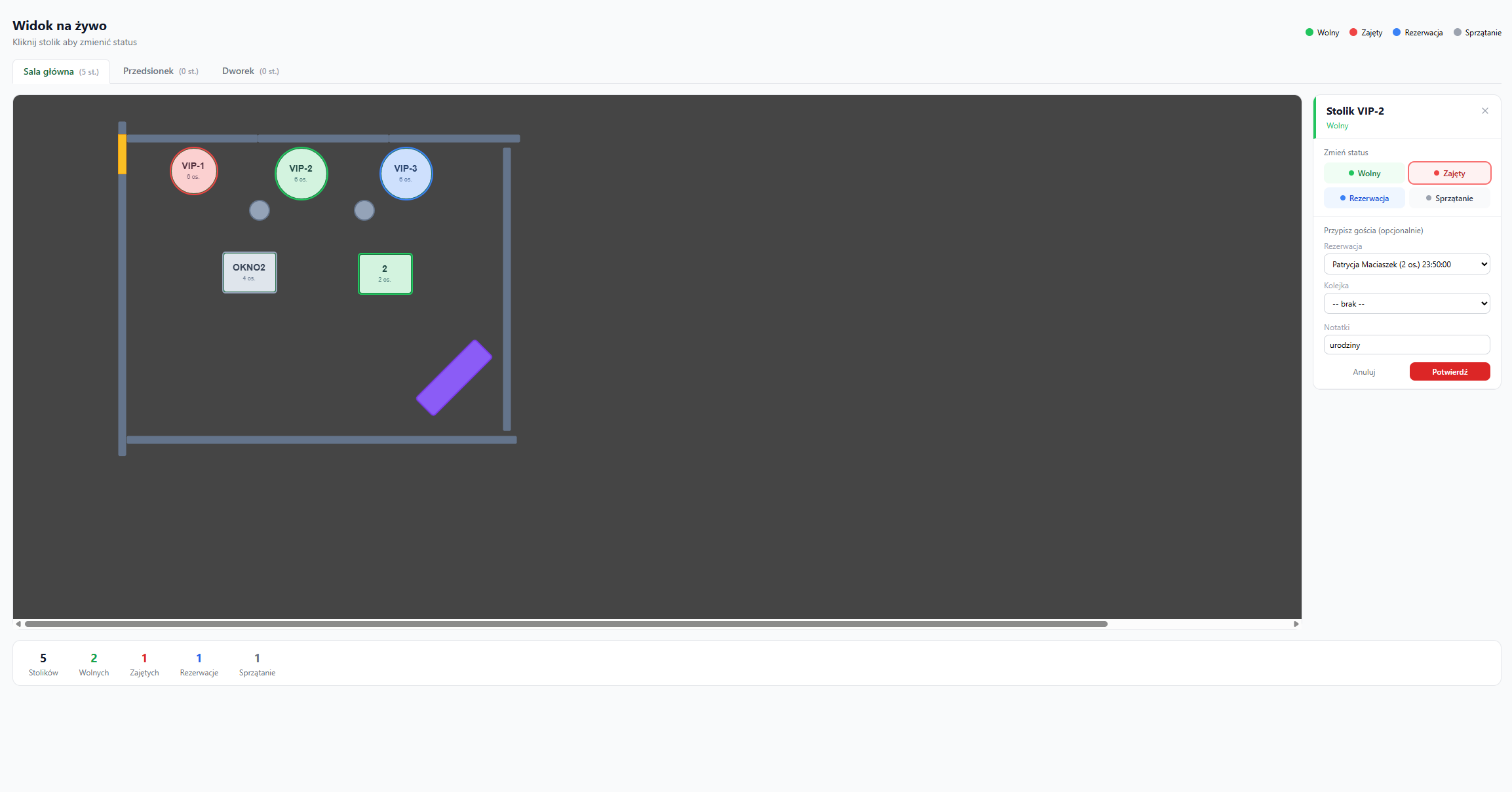
Edytor drag & drop - rysujesz plan sali jak w Figmie. Kelner na tablecie widzi live status każdego stolika: wolny, zajęty, rezerwacja. Klika stolik żeby otworzyć zamówienie.
Plan sali w głowie managera
- Plan sali w Excelu - nikt z tego nie korzysta
- Nie widzisz które stoliki są wolne na szybki rzut oka
- Rezerwacja przypisana do "stolika 4" - ale który to 4?
- Zmiana układu sali = tydzień wysiłku
- Taras, sala główna, VIP - brak jednego widoku
Sala która sama się pokazuje
- Edytor drag & drop - rysujesz plan sali jak w Figmie
- Każdy stolik ma live status: wolny, zajęty, zarezerwowany
- Tło sali (zdjęcie lub rysunek) + stoliki na nim
- Kelner na tablecie widzi plan i klika stolik żeby otworzyć
- Wiele pokoi: sala główna, taras, VIP - osobne plany
Zobacz jak to wygląda w praktyce
Intuicyjny interfejs zaprojektowany z myślą o codziennej pracy w restauracji
Co dokładnie dostajesz?
Pełny zestaw funkcji gotowych do użycia od pierwszego dnia.
Edytor drag & drop
Przeciągasz stoliki, obracasz, zmieniasz rozmiar. Jak w Figmie. Zapisujesz - gotowe.
Tło sali
Wgraj zdjęcie sali lub rysunek techniczny. Stoliki kładziesz na nim - wygląda realistycznie.
Live status stolików
Zielony - wolny. Czerwony - zajęty. Niebieski - rezerwacja. Żółty - brudny. Widzisz wszystko jednym rzutem oka.
Plan na tablecie kelnera
Kelner klika stolik 5 → otwiera zamówienie. Klika stolik 12 → widzi kto rezerwował. Jeden ekran zamiast listy.
Wiele pokoi
Sala główna, taras, ogródek, VIP, sala bankietowa - każdy ma własny plan i własne godziny otwarcia.
Integracja z rezerwacjami
Rezerwacja ląduje na konkretnym stoliku. Gdy gość przyjdzie, klikasz "Przybyli" i stolik się zajmuje. Bez ręcznego przypisywania.
Jak to działa?
Trzy kroki do pełnej automatyzacji
Rysujesz plan sali
Otwierasz edytor, wgrywasz zdjęcie sali, kładziesz stoliki, zapisujesz. 10 minut - gotowe dla 40 stolików.
Kelner używa na tablecie
W trakcie serwisu kelner widzi plan live. Klika stolik żeby otworzyć zamówienie. Widzi kto co zamówił i ile płaci.
Rezerwacje same przypisują
Gość rezerwuje stolik 8. Gdy przyjdzie, klikasz "Przybyli" w panelu rezerwacji → stolik 8 staje się zajęty automatycznie.
Działa razem z całym systemem
Wszystkie moduły Queik są ze sobą zintegrowane i aktualizują się w czasie rzeczywistym
Często zadawane pytania
Gotowy żeby wypróbować Plan sali?
Zacznij bezpłatny 14-dniowy pilot. Przyjedziemy osobiście i skonfigurujemy wszystko razem z Tobą.
Sprawdź też: Rezerwacje System POS Tryb kelnera